01
Chiffrage & devis
Un devis juste, chiffré au bon prix, parti le jour même.
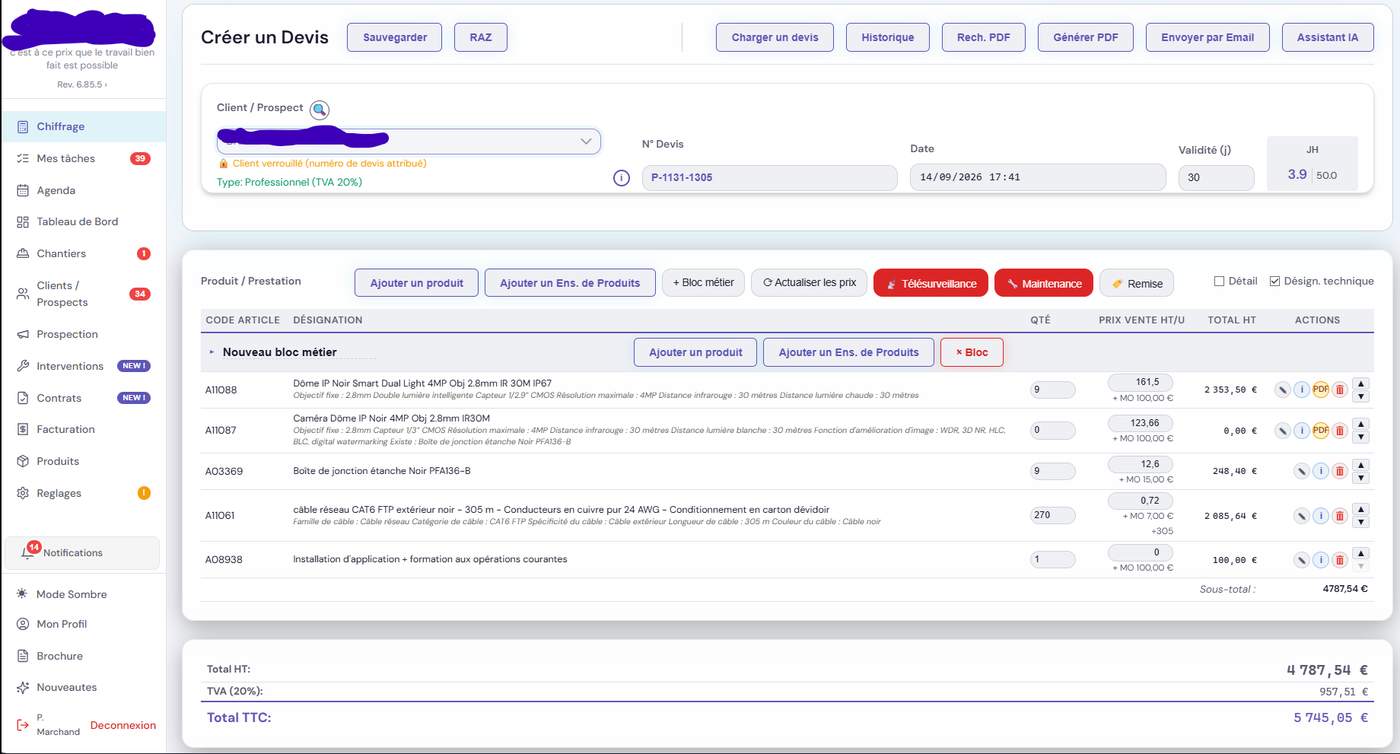
- Chiffrage assisté par catalogueLe prix de vente se calcule seul depuis le prix d'achat et vos marges. Plus d'erreur de calcul en rendez-vous.
- Le client du devis se retrouve en tapantUn seul champ : quelques lettres du nom, le n° client, le contact, la ville ou le type (client, prospect, particulier, professionnel) suffisent, les clients récents en tête. Dans les listes des clients et des devis, chaque ligne range ses actions dans un menu nommé en clair (dont « Sélectionner pour un devis ») ; le PDF d'un devis reste à portée de clic, et un lien de signature expiré se signale d'un point rouge.
- Sélecteur de produit unifiéLa même fenêtre de recherche produit au chiffrage et sur le chantier. Un seul geste à apprendre.
- Prix de vente forçable ligne à ligneVous gardez la main : un prix négocié se saisit directement, sans casser le calcul de marge.
- Prix de revient des matières, d'un coup d'œilAu survol du Total HT, l'administrateur et le manager lisent le prix de revient des matières du devis — hors main-d'œuvre, avec la règle du conditionnement — et sont prévenus si des lignes n'ont pas de prix d'achat. Les autres profils ne le reçoivent pas.
- Remise circonstancielleTrois façons d'accorder un geste commercial, converties en un taux unique et tracées sur le devis.
- TVA arbitrée par la fiche client10 % ou 20 % selon le type de client, décidé par le serveur. Le commercial ne peut plus se tromper de taux.
- Versions de devis & historiqueChaque révision est conservée. Vous retrouvez ce qui a été proposé, quand, et à quel prix.
- Copie d'un devis vers un autre clientUn chantier similaire se rechiffre en deux clics au lieu d'une heure de ressaisie.
- Devis figé au prix d'achat de créationLa rentabilité réelle se mesure contre le catalogue du jour : vous voyez si vos prix ont décroché.
- Assistant IA de rédactionÀ activerLe texte de présentation du devis est rédigé à partir du chiffrage réel, pas d'un modèle générique : produits avec leur description et les emplacements notés sur les lignes, prestations expliquées (par exemple la mise en conformité RGPD d'une vidéoprotection), options et offres de service proposées (maintenance, télésurveillance, abonnement du télésurveilleur partenaire, location), sans jamais en recopier un tarif. Il arrive prêt pour votre client : aucune marque de mise en forme qui trahirait l'IA, des titres de paragraphe en gras dans le PDF. L'encart des textes s'agrandit d'un geste pour relire et retoucher à l'aise.
- Travail à plusieurs sur un devisVous voyez qui est en train de modifier le devis. Plus d'écrasement entre collègues.
- Un responsable du suivi par devisCelui qui prépare ou envoie le devis n'est pas forcément celui qui suit le client. Le responsable du suivi — par défaut le commercial du client — apparaît comme interlocuteur, reçoit les notifications, les relances et les retours du client, et se transfère en un clic. Le client est invité à lui répondre en priorité.
- Envoi du devis maintenant ou à l'heure choisieAu moment d'envoyer un devis par email, vous choisissez : tout de suite, ou à une date et une heure libres — proposées d'office le prochain jour ouvré à 09:22. En attendant, la liste des devis le montre « Différé », avec l'heure prévue, et un clic annule l'envoi. À l'heure dite, le devis part tel qu'il est alors enregistré, en votre nom ; un devis signé ou mis à la corbeille entre-temps ne part pas. Le même choix est proposé depuis le chiffrage et depuis la liste des devis.
- Ensembles de produits : un propriétaire, toujours à jour du catalogueChaque kit de produits appartient à celui qui l'a créé : il le gère, les administrateurs et managers gèrent tout, et chacun peut copier un kit vers les siens ou l'insérer dans ses devis. Ses lignes suivent d'elles-mêmes les fiches du catalogue : une désignation, un prix, une main-d'œuvre ou une référence modifiés sur un produit — à la main, par un import de tarifs ou par une offre fournisseur — valent aussitôt dans tous les ensembles qui le contiennent, à l'écran comme dans les devis où on les insère, sans rien à relancer. Pour chaque ligne, le prix d'achat et de vente est celui qu'un devis appliquerait aujourd'hui — bobines au mètre —, avec le total et la marge ; un produit retiré du catalogue garde ses dernières valeurs connues et reste signalé. Un ensemble supprimé par erreur n'est pas perdu : il reste 30 jours dans une corbeille d'où il se restaure d'un clic.
- Choisir les lignes d'un ensemble avant de l'insérer dans un devisDans le chiffrage, « Insérer » n'ajoute plus tout l'ensemble d'un coup : une étape de sélection montre ses lignes, toutes cochées, avec le prix de vente de chacune et le total de ce qui sera ajouté. On décoche ce que l'on ne veut pas — « Tout cocher » et « Tout décocher » aident —, et seules les lignes retenues entrent dans le devis : à la suite du bloc métier d'où l'on a lancé « Ajouter un Ens. de Produits », dans l'option visée, ou sous un nouveau bloc au nom de l'ensemble depuis le haut du devis. Rien de coché, rien d'inséré : jamais de bloc vide. Lisible sur téléphone, en clair comme en sombre.
- Achat, location ou abonnement : un comparatif clair au devisQuand un devis propose plusieurs façons de régler l'installation — l'achat et la location, ou l'achat et l'abonnement du télésurveilleur partenaire —, le PDF les présente côte à côte, sous « Nos réponses et solutions proposées » : le principe, les plus, ce qui est bon à savoir, et pour qui chacune est faite. Un texte fixe et équilibré, jamais improvisé par l'IA. Depuis l'assistant de rédaction, vous mettez en avant la formule que vous conseillez, ou vous masquez le comparatif.
- Des options chiffrées comme le devis principalUne option se saisit exactement comme le devis : mêmes colonnes, quantité (décimales permises), prix de vente forcé et son retour au prix calculé, main-d'œuvre, désignation technique, fiche produit, déplacement des lignes, confirmation avant suppression. Le PDF présente les options avec les mêmes colonnes que le devis, aux couleurs de votre charte. Les devis déjà faits se rouvrent sans rien perdre, et un devis signé reste l'original archivé. Lisible sur téléphone, en clair comme en sombre.
- Cocher plusieurs produits avant de les ajouter au bon d'interventionSur l'écran du technicien, « + Produit » ne pose plus un produit à la fois : on coche autant de produits que nécessaire, dans le stock SAV comme dans le catalogue principal — la sélection survit aux recherches et au changement de source —, puis « Ajouter » les pose tous d'un coup, dans l'ordre des choix, et le bon est enregistré une seule fois. Les règles de chaque source sont conservées (la même pièce du stock posée deux fois fait une ligne de quantité 2). Un clic à côté ne détruit pas une sélection en cours. Cibles larges, pied toujours visible, lisible sur téléphone en clair comme en sombre.
02
Signature électronique
Le client signe depuis son canapé. Vous n'avez plus à repasser.
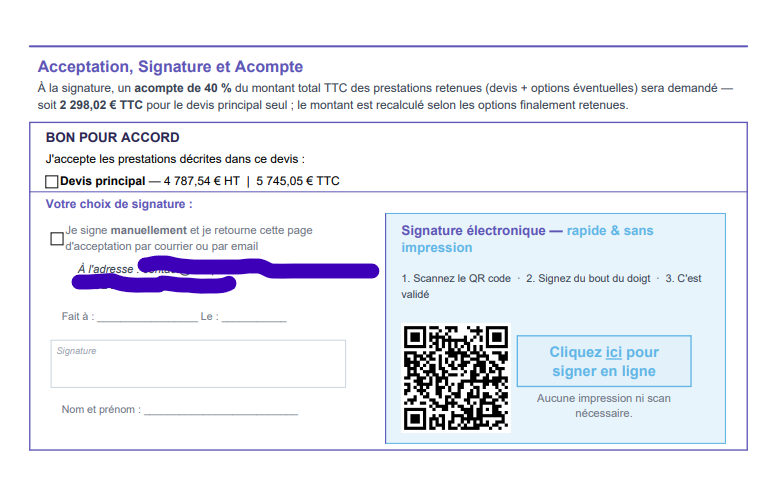
- Signature à distance par lien sécuriséLe client ouvre, lit, signe depuis son téléphone. Le devis revient signé sans second déplacement.
- Traçabilité opposableHorodatage, IP, appareil, identité : vous pouvez prouver qui a signé quoi, et quand.
- Le document signé est l'originalRevoir un devis signé ressert l'archive exacte, jamais une régénération. Ce que vous montrez est ce que le client a signé.
- Ce que le client a retenu, en cases cochéesLe devis contresigné reprend le bon pour accord avec les cases cochées de ce que le client a choisi à la signature : les options retenues (les écartées restent listées, « non retenue »), la formule de télésurveillance ou son refus, le niveau de maintenance retenu. L'e-mail de confirmation en donne le même récapitulatif, en ☑ / ☐. Plus de doute sur ce que le client a pris, ni sur ce qu'il a laissé.
- Droit de rétractation (14 jours)L'obligation légale envers les particuliers est gérée par l'application, avec sa page dédiée.
- CGV en vigueur, opposables et éditablesVos conditions générales sont jointes et consultables sans compte. Vous les modifiez vous-même. Le texte proposé, entièrement accentué, décrit exactement ce que l'application applique — notamment la révision des prix des contrats (taux fixe ou indice, information du client un mois avant) ; quand il évolue, chaque article que vous n'avez pas personnalisé vous est proposé à la mise à jour, jamais imposé.
- Devis signé sur papier : même résultat qu'en ligneUn client renvoie son devis signé, scanné ou photographié : vous le déposez, cochez les options retenues — et la formule choisie quand le devis présente l'offre de votre télésurveilleur partenaire, sa facture d'acompte étant émise d'office —, et le devis passe en chantier comme après une signature en ligne.
03
Chantiers
Le devis signé devient le chantier. Automatiquement.
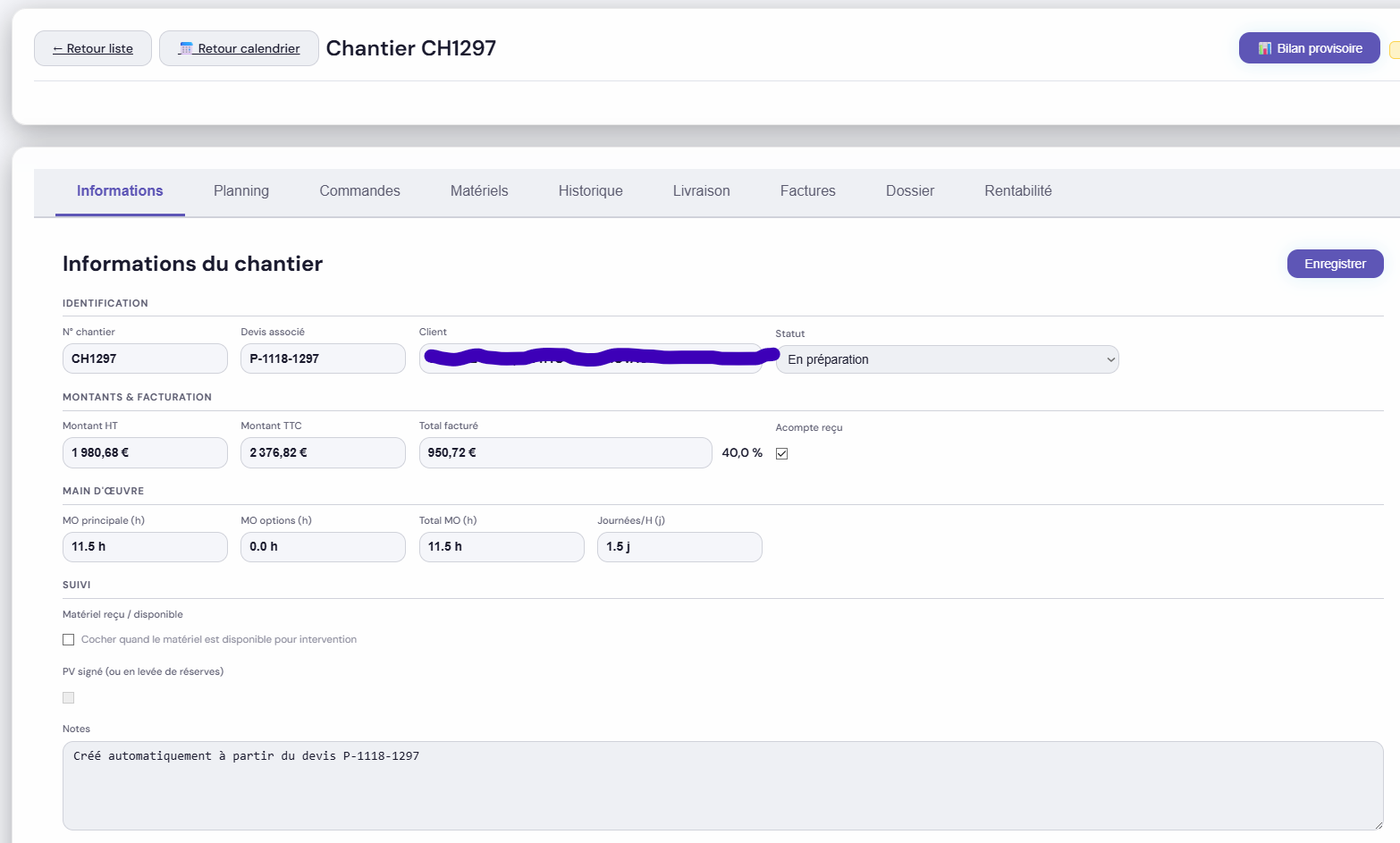
- Ouverture automatique à la signatureAucune ressaisie entre le commercial et l'atelier. Le chantier naît signé.
- Chantier principal et complémentsUn complément vendu pendant les travaux garde son devis et son chantier, mais se rattache au chantier en cours : le client voit un seul projet. La validation de la commande le propose d'elle-même, la fiche du chantier montre le groupe et son total, et l'affaire du CRM est réunie au passage. Un seul procès-verbal réceptionne tout le groupe : il liste chaque devis et son montant, et sa signature fait avancer chaque chantier. Sa signature émet une seule facture de solde pour tous les devis : chacun y a sa section et son récapitulatif, acomptes déduits, et chaque devis retrouve sa part dans le suivi de facturation, le reste à facturer, les objectifs et les ventes par gamme. Un seul contrat de maintenance se propose pour le groupe : calculé sur le matériel de tous ses devis, lié à tous ses chantiers.
- Dossier du chantier : tout télécharger en un fichierDevis initial, devis signé, attestation de TVA, PV, factures, bilan : seuls les documents qui existent sont proposés, réunis en un seul ZIP. Attestation et PV reçus sur papier se rangent au même dossier.
- Planning & calendrier des techniciensQui est où, quand. Le planning part par email au technicien concerné.
- Sous-traitance au forfait, de l'ordre de mission à la factureVos sous-traitants ont leur onglet : attestations (vigilance, assurance) et documents joints, avec un e-mail de rappel avant leur expiration. Confiez-leur un chantier ou une intervention depuis la demande, le chantier ou le bon : missions types modifiables, ordre de mission en PDF par e-mail après contrôle des attestations, facture rapprochée de la mission. Le forfait entre dans la rentabilité et la mission apparaît au planning, à l'agenda et dans l'onglet Planning du chantier, où se lit son état : ordre transmis ou non, accepté, démarré, terminé. La fiche de chaque sous-traitant range ses missions par année, avec le chiffre d'affaires qu'il réalise avec vous.
- Commande du matériel, fournisseur par fournisseurLe matériel vendu par le devis accepté, regroupé par fournisseur, avec les quantités restant à commander après ce qui est déjà commandé. Un article acheté ailleurs qui existe aussi chez un fournisseur déjà présent dans la liste vous est proposé, avec l'écart de prix unitaire. « Copier les références et quantités » prépare la commande sur le site du fournisseur ; chaque commande est ensuite suivie jusqu'à la livraison. La personne désignée reçoit la tâche dès la création du chantier.
- Lecture des bons des fournisseursTéléversez le bon de commande, l'accusé de réception ou le bon de livraison du fournisseur : chaque ligne de la commande est retrouvée par sa référence, quel que soit le fournisseur, et sa quantité lue. Vous voyez aussitôt ce qui n'a pas été commandé — il revient dans le matériel à commander —, ce qui est livré et ce qui reste en reliquat. Quand tout le matériel du chantier est livré, « Matériel reçu » se coche seul. Sans intelligence artificielle : vous vérifiez la lecture avant de l'enregistrer.
- Matériels réellement posésL'écart entre le devisé et le posé est visible. Vous savez ce qu'un chantier a vraiment coûté.
- Un imprévu rattaché au catalogueUn matériel imprévu saisi sans code article — à la main, ou repris d'une facture dont la référence n'a pas été reconnue — est cherché au catalogue : par sa référence fournisseur ou fabricant, parmi toutes les offres de vos fournisseurs, puis par sa désignation. L'onglet Matériels propose les fiches trouvées, signale une référence portée par plusieurs fiches, et rattache la ligne d'un clic ; sinon, la fiche produit s'ouvre pré-remplie pour la créer. Rien n'est rattaché sans vous.
- PV de réception signé par le clientLa réception est actée et signée sur place. C'est la pièce qui déclenche la facture.
- Dossier de chantier consolidéDevis retenu, preuve d'acceptation, PV, factures : tout au même endroit le jour du litige.
- Attestation d'installation pour l'assureurEn optionQuand un assureur demande une attestation — installation mise en service, installateur agréé, matériels certifiés, raccordement à un centre de télésurveillance — elle se prépare depuis le chantier, sans rien retaper : le matériel posé vient du chantier, sa certification vient de la fiche produit. Chaque affirmation est conditionnée à une preuve : un matériel dont la certification n'est pas vérifiée, un certificat d'installateur expiré, une date de mise en service manquante bloquent la délivrance, et le document dit ce qui bloque ; un matériel à qualifier s'ouvre d'un clic sur sa fiche, qui cherche d'elle-même son certificat dans le référentiel NF&A2P. Le matériel non posé par vous est exclu et le document le précise. Une fois délivrée, l'attestation est numérotée, archivée telle quelle, jointe au dossier du chantier et envoyée par e-mail ; pour la corriger, on la remplace.
- Bilan de rentabilité par chantierMarge réelle, pas marge prévue. Vous voyez quels chantiers vous rapportent.
- Rentabilité d'un chantier et de ses complémentsUn chantier principal et ses chantiers complémentaires se lisent ensemble : prix de vente, marge prévisionnelle et marge réelle du groupe, et la part de chaque chantier. La marge prévisionnelle reste celle du devis : la sous-traitance, décidée ensuite, ne compte qu'au réel, sans jamais doubler la main-d'œuvre déjà chiffrée.
- Factures fournisseurs reprises sur le chantierDepuis l'onglet Matériels d'un chantier, une facture fournisseur s'ouvre et ses lignes se reprennent en quelques clics : les factures du chantier sont proposées d'abord, avec la raison de leur rang. Un matériel prévu au devis reçoit le prix réellement facturé, les autres lignes deviennent des matériels imprévus ; une bobine facturée au lot est comptée au mètre, et une ligne déjà utilisée sur un autre chantier ne propose que ce qui reste. L'écart avec le prix d'achat du catalogue est signalé, sans toucher au catalogue. La facture, de son côté, dit sur quels chantiers ses lignes sont passées et peut être reprise depuis la liste des factures ; son statut d'approbation ne change pas.
- Garde de statut « Terminé »Un chantier ne se clôt pas tant que les matériels ne sont pas validés. La marge affichée est fiable.
04
Interventions & dépannage
Le technicien saisit sur place. Le client repart avec son bon.
- Demandes d'intervention suivies de bout en boutLe formulaire de dépannage rempli par un client devient une demande : acceptée, ou refusée avec motif et courrier au client relu avant l'envoi, créneaux proposés par lien, technicien suggéré (déjà affecté, déjà venu chez ce client, ou le moins chargé), rendez-vous inscrit à l'agenda, bon d'intervention ouvert avec ce que le client a dit. Les demandes d'un client se retrouvent sur sa fiche. Rien ne se perd dans un champ de texte.
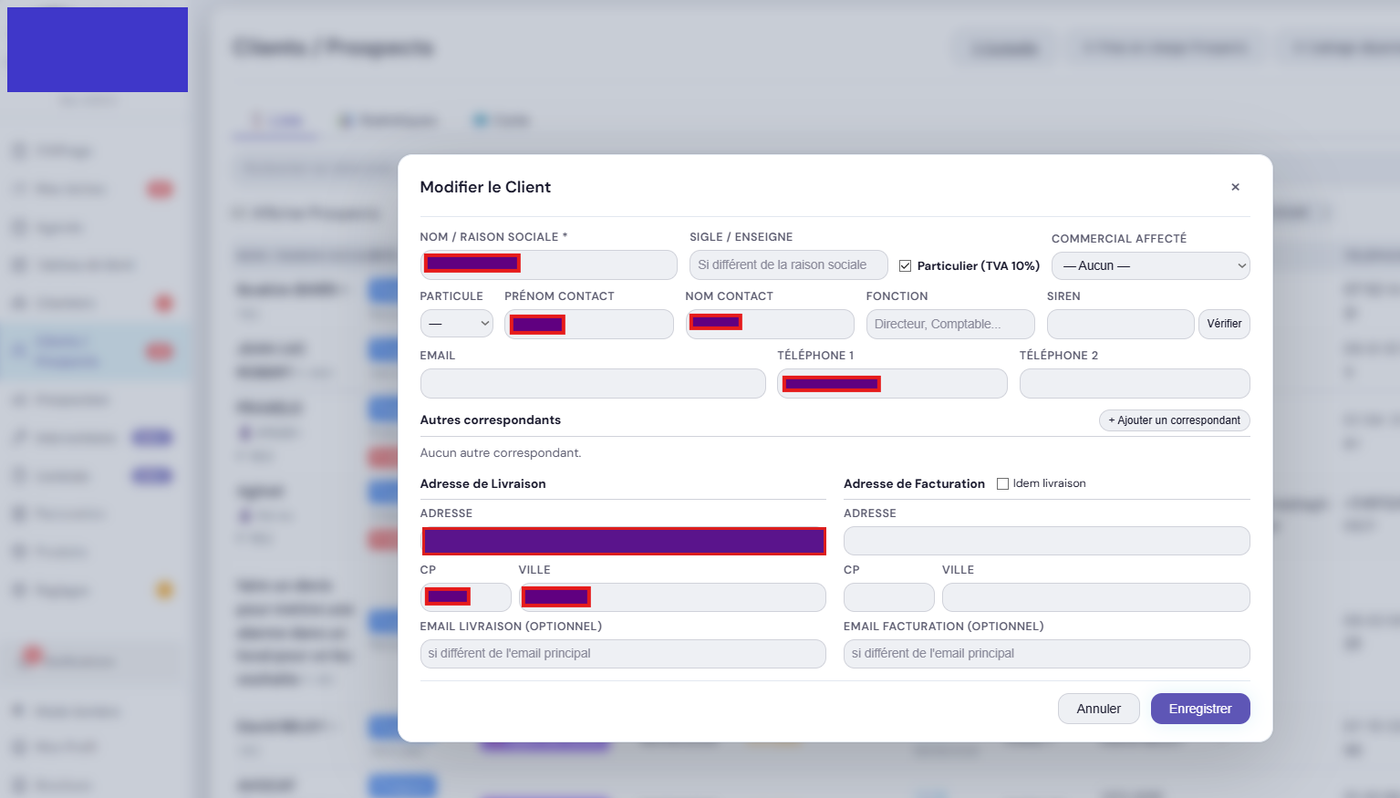
- Formulaire de dépannage qui alimente la fiche clientPrénom, nom, téléphones et adresse reconnue vont dans les bons champs de la fiche, seulement s'ils sont vides ; une autre personne sur place devient un correspondant, sans doublon.
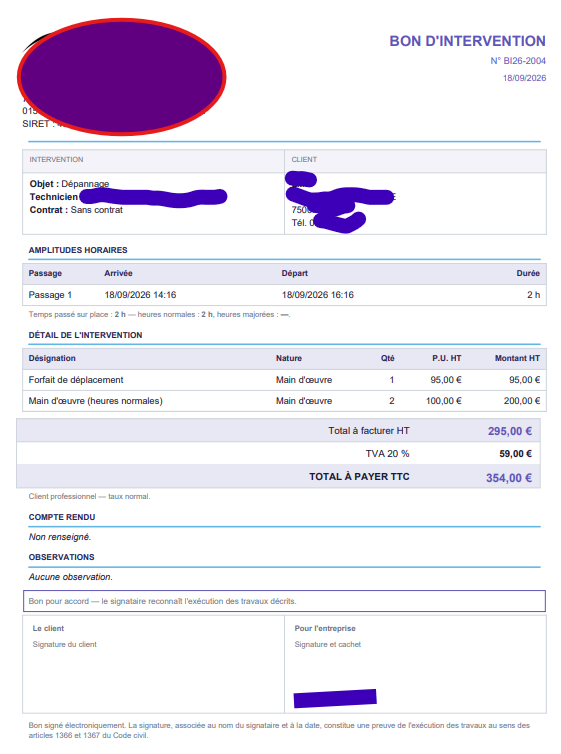
- Bon d'intervention terrainSaisie sur le téléphone du technicien, signature du client, facture générée dans la foulée. Un forfait de déplacement peut être offert : il reste visible sur le bon, hors total à payer.
- Signataire absent : le bon part pour signature en lignePersonne pour signer à la fin de l'intervention ? Le bon part au client avec le lien de sa page de signature, la même que sur place ; il est figé jusqu'à sa signature. Une tâche rappelle au technicien le bon resté sans retour, et un bouton le facture sans signature, toujours sur décision : une intervention réalisée ne reste plus sans facture.
- Remplacements préconisés : décider sur place, ou recevoir un devisLe technicien met une batterie ou une pièce « en devis » quand le client n'a pas encore donné son accord. L'écran compare le prix du remplacement fait tout de suite et celui d'un nouveau passage, déplacement et main-d'œuvre compris : de quoi décider sur place. Sans accord, le bon détaille ces préconisations et leur coût, et un devis numéroté part au client, à accepter en ligne ; sa commande devient une demande d'intervention à planifier.
- Comprendre les bons d'interventionUn onglet explique le fonctionnement et les principes du bon : ce qui est facturé selon le contrat du client, le comptage du temps, la TVA, la signature à distance, les préconisations. Ses règles et ses chiffres viennent de l'application elle-même : il ne peut pas les contredire.
- Bons signés : retrouvés, payés, archivésRetrouvez un bon signé par client, technicien, période ou numéro de facture, et voyez d'un coup d'œil s'il a été payé, en partie ou pas du tout, et si sa facture existe. Un bon signé se rouvre toujours depuis son archive — le document que le client a signé, jamais une version refaite avec les tarifs du jour — et le contrôle vérifie que le fichier est présent, complet et identique à l'empreinte prise à la signature. Export pour l'expert-comptable.
- TVA et TTC avant de signerSous le montant à facturer, le technicien et le client lisent la TVA et le TTC, au taux que la facture appliquera (taux réduit pour des travaux chez un particulier, taux normal pour des pièces seules). Écran, PDF et facture annoncent les mêmes montants, au centime.
- Des délais d'intervention par formule et par gravitéLe contrat annonce un délai pour chaque type de panne (bloquante, partielle, défaut mineur), compté en heures ouvrables (du lundi au samedi), avec vos horaires et les jours fériés. Une télémaintenance plus rapide est mentionnée lorsque les matériels le permettent. Chaque formule porte ses propres délais : la formule supérieure gagne sur ce point.
- Une proposition part avec ses conditions généralesAvant d'envoyer une proposition de contrat, vous choisissez qui la reçoit (le client, la comptable, l'assistante en copie) et si les conditions générales de vente partent avec. Le client reçoit ce qu'il lit, et l'entreprise sait exactement ce qui a été envoyé.
- Des paraphes sur chaque page, et l'acceptation en ligne suivieChaque page du contrat porte l'encart de paraphe du client et celui de l'entreprise. Accepté en ligne, le contrat garde les initiales du signataire et la date, et le commercial est prévenu aussitôt, dans l'application et par courriel.
- La signature électronique visible sur le contrat, et son certificatUn contrat accepté en ligne montre la signature à sa place : le nom du signataire dans un cadre, « Signé électroniquement le … à … », l'adresse IP, le code de confirmation et la mention légale, avant même d'être transmis au client. Un certificat de signature d'une page rassemble la preuve : signataire, date et heure à la seconde près, procédé suivi, code, adresse IP, navigateur, version des conditions générales et empreinte de l'exemplaire archivé, revérifiée à chaque ouverture.
- Le contrat de maintenance visible partout où on en a besoinLa fiche d'un chantier montre le contrat de maintenance conclu pour lui ou pour son groupe de chantiers : formule, visites, période, prix, signature, état de règlement de chaque facture du contrat, et le contrat lui-même à voir ou à télécharger ; on ne propose plus un second contrat à un groupe déjà couvert. La liste des clients signale d'un code court chaque contrat en place — V/1 pour une vérification avec une visite par an, E/2 pour un entretien avec deux visites, T pour la maintenance totale — qui ouvre ce contrat dans la liste des contrats. Celle-ci montre les visites prévues de chaque contrat, et ses échéances des trois prochains mois se replient sur une ligne qui dit encore ce qui attend un geste.
- Les visites de maintenance suivies, contrat par contratL'onglet Visites des contrats de maintenance montre chaque visite promise sur l'année en cours du contrat, répartie à parts égales (une par semestre pour deux visites) : celles en retard, celles à planifier — en premier celles dont la fenêtre se ferme dans moins de 30 jours —, celles à venir et celles déjà faites, avec leur bon d'intervention. Pour chaque client, un clic déplie ce qu'il faut savoir avant d'y aller : ses dernières interventions avec les observations du technicien, ses dernières factures d'intervention et leur règlement, son encours, ses demandes de dépannage en cours. Une visite compte quand son bon est signé : un brouillon ou un bon annulé ne la rend pas.
- Les visites de maintenance planifiées avec le clientDepuis l'onglet Visites, la personne chargée de la planification fixe la date de la visite avec le technicien, ou propose deux ou trois créneaux au client. Le rendez-vous s'inscrit à l'agenda du technicien, et donc sur son téléphone. Le client reçoit un courriel avec un lien : il confirme la date, choisit son créneau ou demande un autre moment, sans rien installer ni créer de compte. Sa réponse arrive aussitôt dans la cloche, et une demande de changement crée la tâche « Replanifier la visite ». Une visite faite sur papier se note avec sa date, un refus ou un client injoignable se trace : c'est la preuve que la visite a bien été proposée. La planification est réservée aux personnes désignées dans les réglages.
- Des visites rappelées sans y penserLa personne qui planifie reçoit la tâche « Planifier la visite » quand la fenêtre d'une visite va se fermer, ou qu'elle est en retard, et « Faire confirmer la visite » quand le client n'a pas répondu à l'avis à deux jours de la date. Si vous l'activez, l'avis part tout seul quinze jours avant la visite, et un SMS la rappelle au client la veille, avec un lien court pour confirmer ou changer ; chaque envoi est noté sur la visite et ne part jamais deux fois. L'accueil montre les visites à traiter à qui les planifie, et ses prochaines visites à chaque technicien. Délais, heures et envois se règlent dans Réglages › CRM.
- Un bon de visite qui sait ce que le contrat prometLe bon d'une visite de maintenance s'ouvre prérempli, depuis l'onglet Visites ou depuis l'accueil du technicien : la liste des opérations que le contrat promet, domaine par domaine, à cocher une à une (fait, non fait, sans objet, avec une remarque), et le matériel couvert de l'annexe. Si le site est sous télésurveillance, la liste commence par la mise en test du site et finit par sa remise en service. Signé, le bon devient le rapport de visite envoyé au client, et la visite passe « réalisée » d'elle-même. La visite prévue au contrat ne facture pas sa main-d'œuvre ni le déplacement, même en contrat de vérification ; une visite au-delà du nombre prévu reste facturée.
- Le rapport annuel du contrat et la tournée des visitesPour chaque contrat de maintenance, un rapport annuel en PDF dit ce que l'entreprise a fait sur l'année : les visites promises et rendues avec ce qui a été vérifié et ce qui ne l'a pas été, les autres interventions, les pièces remplacées, les remplacements préconisés et les observations des techniciens — l'argument du renouvellement. L'onglet Visites propose la date de chaque visite à planifier (un an après la précédente, ou le début de sa fenêtre) et montre les visites sur une carte, rangées par secteur, pour grouper celles d'un même quartier le même jour. Si vous l'activez, une enquête de satisfaction part après la visite, au plus une fois par an pour un même client.
- Un contrat qui se lit d'un coup d'œilLe prix est encadré, en gros caractères : HT, taux et montant de la TVA, TTC. L'adresse e-mail et le téléphone des demandes de dépannage sont encadrés aussi. L'inventaire annexé donne la désignation et la quantité de chaque équipement ; deux cases de Réglages › Maintenance y ajoutent le code article et la marque et le modèle, lus sur la fiche du catalogue. Le préavis des clients professionnels se règle dans Réglages › Maintenance, et chaque contrat garde celui avec lequel il a été signé.
- L'annexe du contrat préparée avant l'envoiAvant de transmettre une proposition de maintenance, vous préparez son annexe à partir du matériel prévu aux devis ou du matériel réellement posé et validé dans l'onglet Matériels du chantier — chantier principal et compléments réunis ; les fournitures saisies sans code article (colliers, moulures, câble…) y arrivent hors couverture. Les équipements arrivent rangés par gamme du catalogue ; vous les modifiez, complétez, retirez ou excluez de la couverture, et déplacez ceux qui seraient mal rangés — flèches ou glisser-déposer — sous des intertitres libres. Les lignes identiques se regroupent d'un clic, quantités additionnées, sans jamais fondre deux numéros de série. Le contrat imprime l'annexe telle quelle, et les prix de la proposition se calculent sur le matériel qu'elle couvre. Une annexe modifiée après l'envoi remplace le lien reçu par le client : il ne peut pas accepter une version dépassée.
- Cinq zones de déplacementUn forfait par zone, réglé une fois, choisi sur le bon et annoncé dans le courrier de cadrage envoyé au client avant l'intervention.
- Un bon qui facture comme vous le décidezChaque poste du bon affiche son prix unitaire et son total. Le temps passé se compte comme vous le décidez — au quart d'heure, à la demi-heure ou à l'heure entamés, avec une tolérance et un minimum facturé — et l'indice de marge et la zone de déplacement proposés à l'ouverture d'un bon se choisissent dans les Réglages. Chaque poste de prestation technique peut être offert, comme le forfait de déplacement : il reste visible et chiffré sur le bon, hors du total à payer, et le taux de TVA suit ce qui est réellement facturé.
- Photos avant / aprèsLa preuve du travail fait, intégrée au document remis au client. Fin des contestations.
- Signature sur l'appareil du clientLe client signe sur son propre téléphone s'il préfère, et repart avec son exemplaire.
- Encaissement immédiat sur placeEn optionLe client paie depuis son téléphone, l'écran du technicien confirme. Plus d'impayé de dépannage.
- Contexte technique à l'arrivéeLe technicien voit le contrat en cours et les taux applicables avant de sonner à la porte.
- Stock SAV : des catalogues sur mesure pour vos techniciensVous composez un ou plusieurs catalogues courts — le stock d'un véhicule, le petit matériel de dépannage — en puisant dans votre catalogue principal, avec un prix de vente fixé article par article et vos propres familles. En intervention, le technicien retrouve en deux gestes la pile ou la batterie qu'il pose : le prix est le vôtre, jamais un coût d'achat. La même pièce posée deux fois ne fait qu'une ligne.
05
Facturation
Conforme à la réforme de la facturation électronique. Aujourd'hui, pas en 2027.
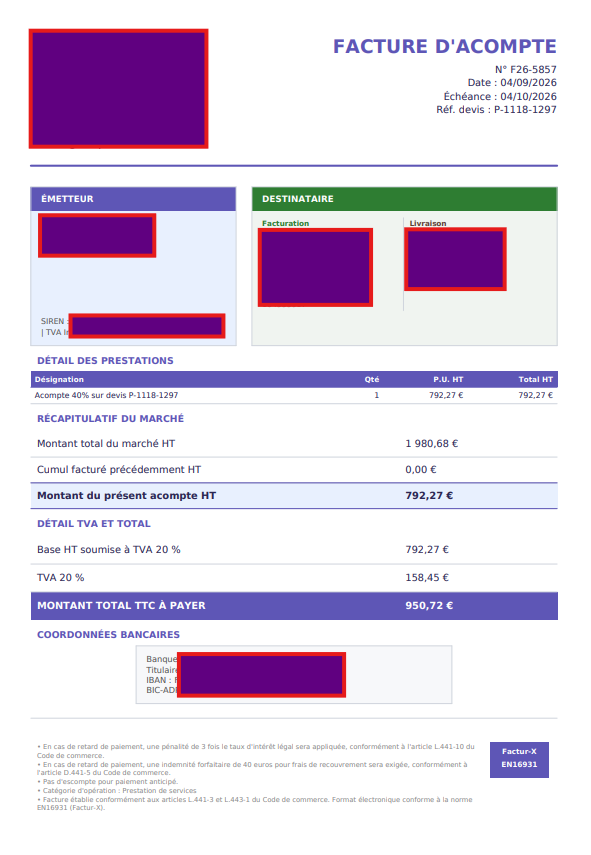
- Factures au format Factur-XLe PDF contient les données structurées exigées par la réforme. Vos factures passent les contrôles.
- Un délai de paiement réglable, une échéance sur chaque factureDans Réglages › Commercial, vous fixez le délai de paiement de vos factures, de 0 jour (à réception) à 60 jours, au plus que le code de commerce admette ; une saisie hors bornes est refusée, jamais corrigée en silence. Il fait l'échéance de toutes les factures adressées aux clients — devis, procès-verbal, bon d'intervention, contrat de maintenance, télésurveillance, avenant — et le même chiffre apparaît dans vos conditions générales. Auparavant, une facture de contrat n'avait aucune échéance : son PDF imprimait la date du jour où on l'ouvrait.
- Des dates en français, à l'heure de ParisPartout où un client ou un utilisateur lit une date — libellé de facture (« période du 26/11/2026 au 25/11/2027 »), courriel, SMS, page de signature ou de rétractation, bon, note de tâche — elle s'écrit JJ/MM/AAAA, jamais 2026-11-26. Un horodatage enregistré en heure universelle est converti à l'heure de Paris avant d'être affiché : une opération faite à 00 h 30 ne porte plus la date de la veille. Même règle dans les écrans, où les dates par défaut (encaissement, effet d'un avenant, planning) ne sont plus décalées d'un jour entre minuit et 2 h du matin.
- Vos factures partent un jour ouvré, à l'heure que vous choisissezDans Réglages › Facturation, vous fixez l'heure d'envoi : les factures des contrats et des loyers, le solde après le procès-verbal et l'acompte à la signature sont émises aussitôt, et leur courriel part le prochain jour ouvré à cette heure — du lundi au vendredi, jours fériés exclus. Une facture émise un vendredi soir arrive le lundi matin, pas le samedi à minuit. Depuis la page Factures, vous pouvez aussi programmer un envoi au prochain créneau. Chaque envoi en attente y est signalé, et vous pouvez l'envoyer tout de suite ou l'annuler. Un envoi qui échoue est retenté, puis signalé dans les notifications ; une facture qui attend encore son envoi n'est jamais relancée.
- Les factures de contrat partent avant l'anniversaireVous réglez le nombre de jours d'avance : la facture d'un contrat de maintenance part jusqu'à N jours avant son échéance — y compris celle de l'année suivante, avec la période à venir et le prix révisé que la reconduction appliquera. Elle part un jour ouvré (sinon le jour ouvré d'avant) et le client la règle à partir de la date anniversaire, pas de l'émission. Le bouton « Facturer » d'un contrat suit la même règle, et « Simuler la prochaine facture » montre la date d'émission et le montant. Le contrat garde sa période en cours jusqu'à l'anniversaire, et sa reconduction ne refacture rien.
- Vos marges : vendues, réalisées, et où passe la différenceUne page de pilotage, réservée aux administrateurs, rassemble la marge de toutes les affaires : ce qui a été vendu, ce que les chantiers ont réellement rapporté, et le taux de marge mois par mois — avant remise, à la signature, puis réalisé. Un pont montre, poste par poste, où la marge s'est perdue entre le devis et le chantier : prix d'achat, oublis au chiffrage, heures en plus, sous-traitance. Les affaires se lisent par commercial (un chantier complémentaire compte pour celui du chantier principal), par gamme, par type de client et par origine du contact ; ce qui demande un geste est listé, et la page dit quelle part de la marge est vraiment mesurée.
- Chaque commercial suit sa rémunérationUn commercial retrouve, sur sa page « Ma rémunération », ce qui lui a été versé dans l'année, ce que le relevé du mois lui doit, ce qui lui reviendra sur les affaires déjà signées et ce que rapporteraient ses devis en attente s'ils étaient signés. Chaque affaire montre où elle en est — signée, acompte réglé, planifiée, terminée, facturée, réglée, soldée — et ce qui la fera avancer. Il ne voit aucune marge ; l'administrateur, lui, consulte le plan de chacun, marges comprises.
- Les commissions des commerciaux, calculées et prêtes pour la paieVous réglez la commission une fois : un taux de la marge réalisée (ou de la marge prévue, ou du CA), une part versée à la signature et le reste quand le client a tout réglé, un seuil sous lequel rien n'est dû, un taux progressif si vous voulez récompenser la marge, les heures en plus laissées à la production. Chaque version de la règle a sa date d'effet : ce qui a été promis ne change pas. Chaque mois, le relevé rassemble ce qui est dû à chacun ; un administrateur habilité le valide, il ne change plus, et s'exporte pour la paie. Avant d'enregistrer, vous essayez une règle sur une affaire type ou sur vos vraies affaires de la période choisie : ce qu'elle aurait déjà rapporté et ce qu'elle rapportera une fois tout réglé, à côté de la règle en vigueur ; vous gardez vos scénarios pour les comparer. Une règle peut aussi reprendre le passé, à la demande expresse d'un administrateur habilité et avec un motif : son effet est montré avant de confirmer, les versions qu'elle remplace restent dans l'historique, et ce qui a déjà été versé ne bouge pas.
- Une marge qui ne bouge plus, un commercial qui ne change plusQuand un chantier passe « Terminé », sa marge est figée : elle ne suit plus les prix du catalogue ni les pointages faits après coup. Quand un client accepte un devis, l'affaire est attribuée une fois pour toutes à son commercial : un transfert de suivi ultérieur ne la déplace plus. Ce sont les chiffres sur lesquels se calculeront les commissions. Un administrateur peut figer à nouveau une marge (une facture fournisseur arrivée, un matériel corrigé) ou réattribuer une affaire, avec un motif, tracé ; et figer d'un clic ce qui avait été signé ou terminé avant.
- Vos contrats : facturé ou non, d'un coup d'œilDans la liste des contrats de maintenance, chaque contrat dit si sa période est facturée — par l'application ou hors application, dans votre ancien logiciel —, à facturer ou facturée d'avance, quand la dernière facture est partie au client, et à partir de quand la suivante peut partir. Sous le montant, le prix que la prochaine reconduction appliquera, avec sa date. Les actions de chaque contrat se rangent dans un menu nommé en clair, le PDF reste à portée de clic, et une échéance à facturer se signale d'un point rouge. Lisible sur téléphone, en clair comme en sombre.
- Vos factures : ce qui attend un geste, d'un coup d'œilDans la liste des factures clients, les actions de chaque facture se rangent dans un menu « Actions » nommé en clair, comme pour les devis et les contrats : envoyer, émettre, encaisser, déposer sur la plateforme de facturation électronique, consulter, créer un avoir. Le PDF reste à portée de clic. Ce qui attend un geste reste visible sur la ligne — brouillon, règlement partiel, envoi programmé ou en échec, échéance dépassée depuis N jours — et se signale d'un point rouge sur le bouton. Sur tablette, la colonne Actions reste toujours visible, même quand le tableau défile ; lisible sur téléphone, en clair comme en sombre.
- Reprendre un contrat signé, pas à pasUn contrat signé sur papier ou dans votre ancien outil se reprend en quatre étapes : le client et le contrat, le contrat signé, le prix et sa révision, puis où en est sa facturation. À chaque étape, l'application dit ce qu'elle en déduit : la période en cours et les reconductions déjà passées, le prix après chaque hausse, et une frise des périodes avec ce qui est facturé, ce qui reste à facturer et quand la prochaine facture pourra partir. Vous recopiez simplement votre dernière facture : la hausse prévue, c'est l'application qui l'applique, sans jamais facturer deux fois ni rattraper les années passées.
- Avis avant reconduction : envoyer, noter, ou ne pas envoyerPour chaque échéance des trois prochains mois, l'avis avant reconduction s'envoie d'un clic par e-mail, se note s'il est parti par courrier, ou s'écarte en connaissance de cause : l'écran rappelle le risque (résiliation à tout moment pour un particulier, hausse contestable pour un professionnel), le choix est enregistré avec sa date et son auteur, et se défait tant que l'échéance n'est pas passée. Un avis écarté ne part plus, même automatiquement, et le contrat est reconduit normalement.
- Factures et avoirs : toujours l'originalUne facture ou un avoir émis est archivé tel quel, et c'est cet exemplaire que vous retrouvez à chaque téléchargement, envoi ou transmission — même si la fiche du client a été rebaptisée depuis. Une facture plus ancienne dont l'original n'a pas été conservé est reconstituée une seule fois, et son nom l'indique.
- Copie « facture acquittée »Pour une facture entièrement réglée, une copie PDF portant un tampon « FACTURE ACQUITTÉE » avec la date du paiement, le moyen utilisé et le montant réglé : votre client la produit à qui lui demande de justifier son règlement. Un clic pour l'envoyer par e-mail. Elle part de l'original archivé, jamais d'une reconstitution.
- Facturation par tranches et acomptesAcompte à la signature, situations en cours de chantier, solde à la réception — ou une facture globale unique quand le découpage ne se justifie pas.
- AvoirsUne note de crédit se génère depuis la facture d'origine, sans recalcul manuel.
- Facture sans devisUne intervention ou un contrat se facture directement, sans devis préalable artificiel.
- Règlements partiels, écarts et trop-perçusUn client règle 1 010 € pour 1 000 € dus, ou 960 € : l'écart est enregistré, la tolérance (réglable) décide de ce qui est soldé, et un trop-perçu se crédite sur la facture suivante ou se rembourse. La facture de solde en tient compte.
- Facturer une autre société que le signataireLe client signe pour son site mais une autre société règle : les factures, leurs avoirs et leurs relances partent à cette société, avec son SIREN, le site livré restant celui du devis. Motif écrit obligatoire, tout est tracé.
- Numérotation paramétrablePréfixe, séparateur, numéro de départ : votre numérotation, pas celle du logiciel. Séries distinctes factures/avoirs.
- Contrôle de conformité avant envoiLa facture est vérifiée contre les règles de facturation électronique avant de partir.
- Dépôt sur PDP (plateforme agréée)À activerTransmission par plateforme de dématérialisation partenaire, avec suivi du cycle de vie.
- e-reporting B2CÀ activerLa transmission périodique des opérations avec les particuliers est automatisée.
- Attestation TVA 10 % (CERFA 1301-SD)Le formulaire obligatoire est pré-rempli et signé par le client, sur place ou à distance.
- Suivi des attestations de TVA à relancerL'accueil annonce combien d'attestations de TVA à 10 % ne sont pas signées depuis plus de 15 jours, et un clic ouvre la liste : le client, l'adresse des travaux, l'ancienneté, le dernier rappel. Seuls les particuliers dont la fiche est active comptent ; les autres cas sont montrés à part, avec la raison. Un bouton envoie le rappel de signature après confirmation et renouvelle le lien périmé.
- Factures fournisseurs & lecture automatiqueUne facture fournisseur reçue est lue et rapprochée, sans saisie ligne à ligne. Plusieurs factures s'importent d'un coup, choisies ensemble ou glissées dans la fenêtre, et chacune y dit son résultat. Un fournisseur qui envoie encore un PDF ordinaire, sans facture électronique : le PDF est lu aussi, sans intelligence artificielle, et vous est présenté à côté de sa lecture — fournisseur, numéro, dates, montants, lignes — pour tout vérifier avant d'enregistrer. Un devis ou un accusé de réception importé par erreur est signalé, un même PDF n'entre pas deux fois, et le PDF reste attaché à la facture.
- Factures fournisseurs vérifiées contre le catalogueChaque ligne de matériel d'une facture fournisseur est cherchée au catalogue : à jour, prix à revoir, à rattacher ou absente. Un fournisseur qui écrit sa référence en tête de la désignation, sans colonne référence, est reconnu de la même façon. Le prix facturé se compare à celui du fournisseur qui facture, à l'unité même quand la ligne est facturée au lot, et se reporte au catalogue d'un clic, ligne par ligne ou en lot. Une référence inconnue devient une offre de la fiche existante, ou une fiche produit pré-remplie ; un consommable s'écarte une fois pour toutes chez ce fournisseur. Une facture reçue sans fiche fournisseur se relie à la sienne, avec les autres factures du même émetteur.
- Règlement des factures fournisseursLe haut de la page des factures fournisseurs dit ce qui reste à payer, ce qui est en retard, ce qui tombe dans les 7 jours et ce qui a été réglé ce mois-ci ; chaque chiffre filtre la liste. Chaque facture montre son échéance en clair — en retard de 12 jours, dans 3 jours, réglée le 12/11 — et le prélèvement annoncé par la facture électronique. « Régler » enregistre la date, le mode et la référence du paiement ; une facture reçue par la plateforme agréée lui transmet « paiement émis ». Un règlement saisi par erreur s'annule. La liste se trie d'un clic sur chaque colonne — échéance, montant, fournisseur, statut — et garde ce tri d'une visite à l'autre.
- Dépenses par catégorie et dans le tempsChaque facture fournisseur, reçue par la plateforme ou importée, est classée dans un poste de dépense — matériel revendu, sous-traitance, assurances, honoraires, télécom… avec son compte de charge. Le classement se fait seul d'après l'activité du fournisseur, se corrige sur une facture ou se retient pour toutes celles d'un fournisseur. La page Dépenses montre, sur l'année ou les douze derniers mois, les dépenses hors taxes par mois et par catégorie, les principaux fournisseurs, et les factures encore à classer, qu'on classe d'un clic.
- Trésorerie : ce qui va rentrer, ce qui va sortirLa page Trésorerie met face à face, semaine par semaine sur 30, 60 ou 90 jours, ce qui reste à encaisser des clients (avoirs et règlements partiels déduits) et ce qui reste à payer aux fournisseurs (avoirs en déduction), avec les remboursements dus aux clients. Le retard est isolé, le solde se cumule semaine après semaine, les prélèvements annoncés par les factures électroniques sont repérés, et chaque pièce mène à sa facture.
06
Encaissement & recouvrement
Être payé, c'est aussi un métier. L'application s'en charge.
- Relance automatique des impayésÀ activerLes relances partent seules, par paliers. Vous n'avez plus à tenir la liste dans votre tête.
- Page de réponse client à la relanceLe client explique son retard depuis un lien, sans compte. Vous savez où vous en êtes.
- Prélèvement SEPA par votre banqueÀ activerEnviron 0 € de frais contre 0,35 € par prélèvement chez un prestataire. Sur cent contrats, la différence se voit.
- Paiement par carteEn optionL'acompte et les factures se règlent en ligne. Moins de relances, moins d'impayés.
- Carte bancaire autorisée client par clientEn optionLes frais du paiement en ligne se maîtrisent : sur la fiche d'un client, vous décidez si la carte lui est proposée. Le réglage s'applique partout (page de signature, portail de suivi, encaissement chez le client, prélèvement), et les clients existants gardent la carte tant que vous ne décochez rien.
- Contrats déjà signés : leur numéro d'origine, et des factures de contrat explicitesEn optionUn contrat signé avant l'application garde le numéro que le client connaît, repris sur chaque facture. Le montant saisi est celui de votre dernière facture : si elle couvre la période précédente, l'application applique elle-même la hausse prévue à la période en cours ; la revalorisation s'applique ensuite à chaque reconduction, ventilation par domaine comprise, et un bouton simule la prochaine facture avant même d'enregistrer. Chaque facture de contrat met en évidence le contrat et sa période, et précise le type de contrat (vérification, maintenance préventive, garantie totale), la nature (détection intrusion, vidéoprotection, contrôle d'accès… — à cocher quand rien ne permet de la déduire), les visites prévues et la revalorisation annuelle appliquée.
- Un contrat de maintenance validé prend effet aussitôtEn optionQuand le client accepte un contrat de maintenance seul, « Valider la commande » le met en vigueur à la date de signature — pas de chantier sans objet, pas de contrat qui attend une livraison qui ne viendra pas. Les tâches se ferment, le commercial est prévenu, et le contrat couvre et facture dès le premier jour.
- Un code par SMS pour accepter un contrat en ligneEn optionAu moment d'accepter une proposition en ligne, le client reçoit un code à 6 chiffres sur le mobile connu de sa fiche (ou par courriel, à votre choix) et le saisit pour valider. Une personne qui n'a reçu le courriel qu'en copie ne peut plus accepter à sa place, et la preuve (canal, numéro masqué, heures d'envoi et de saisie) est gardée avec le contrat et imprimée sur son PDF signé.
- Une proposition ou un contrat se corrige sans être recrééEn optionUne faute de frappe dans une proposition ou un contrat signé à la main se reprend sur la même fiche : formules, prix, validité, barème, règlement. Une proposition déjà envoyée reçoit un nouveau lien, et l'ancien le signale à qui l'ouvre sans rien révéler. Ce qu'une facture a déjà annoncé reste figé, et ce que le client a signé en ligne ne se corrige que par avenant.
- Un lien de paiement qui n'expire pas, et les paiements manqués expliquésEn optionLe lien de paiement envoyé après une intervention reste valable tant que la facture n'est pas réglée : le client peut payer des jours plus tard, d'où qu'il soit — fini la page Stripe morte au bout de 24 h. Et quand un paiement n'aboutit pas, vous savez pourquoi, en clair : refus de la banque, code de sécurité non validé, blocage anti-fraude, page expirée, client reparti sans payer, lien bien ouvert. Une alerte vous prévient, et le tableau de bord Stripe vous signale si votre compte n'envoie pas encore ces informations.
- RemboursementsUn remboursement se trace comme une opération à part entière, pas comme une ligne perdue.
07
Clients & prospects
Vue à 360°. Tout ce que vous savez d'un client, sur un écran.
- Fiche client à 360°Devis, chantiers, factures, contrats, échanges : l'historique complet avant de décrocher le téléphone. En tête, où en est le client (prospect, client actif, à fidéliser, dormant) et sa santé sur quatre axes, chacun avec son motif ; appeler, écrire, noter, prendre rendez-vous, créer une tâche ou un devis depuis une barre toujours à portée de main, sur iPad comme au bureau.
- Correspondants secondairesLe gardien, le syndic, le responsable technique : chacun sa fiche, chacun son rôle.
- Carte et géolocalisationVos clients sur une carte. Vous groupez les déplacements au lieu de traverser Paris deux fois.
- Recherche d'entreprise par SIRENLa fiche d'un client professionnel se remplit depuis les données officielles, sans faute de frappe.
- Portail de suivi clientLe client suit son dossier depuis un lien, sans créer de compte ni retenir un mot de passe.
- Prise en charge d'un prospectÀ activerLe prospect reçoit une confirmation immédiate, par SMS ou email. Il sait qu'il a été entendu.
- Enquête de satisfactionÀ activerL'avis du client est demandé au bon moment, automatiquement. De 0 à 8, il reste en interne (et alerte si le client est déçu) ; à partir de 9, le client est conduit directement à la page Google « laisser un avis » : il n'a jamais à écrire deux fois. Chaque enquête est suivie (envoyée, relancée, notée, passage par la page Google et sa date), et se relance ou s'envoie à la main en un geste. Un client qui a noté 9 ou 10 sans passer par Google est relancé chaque semaine, quatre fois au plus, puis l'enquête est classée avec ses relances — un interrupteur les coupe. Un avis Google que vous voyez publié se consigne en un geste, à la date constatée : le client n'est plus relancé ni sollicité.
- Tâches et rappels qui ne s'oublient pasChaque rappel noté devient une tâche datée, confiée à quelqu'un, qui remonte dans sa journée jusqu'à ce qu'elle soit faite ou reportée avec une date. Les règles de service créent seules les tâches attendues : joindre un nouveau contact, appeler après l'envoi d'un devis, relancer, valider une commande acceptée, rédiger le compte rendu d'un rendez-vous — et les ferment quand le client a répondu.
- Règles de service réglablesTous les délais du suivi commercial (prise en charge d'un contact, relances d'un devis, compte rendu, renouvellement d'un contrat…) se règlent dans un écran, sans rien coder : votre cahier du commercial irréprochable, appliqué tous les jours.
- Alertes personnelles et résumé du matinÀ activerChacun reçoit SES alertes dans sa cloche — un nouveau contact non pris en charge, un rendez-vous à préparer — et, s'il le souhaite, un résumé de sa journée par courriel chaque matin.
- Noter un appel en deux touchesDepuis la fiche, l'écran « Aujourd'hui » ou « Mes tâches » : l'issue de l'appel en un bouton, la suite déjà proposée avec sa date — « pas de réponse » s'enregistre en deux touches, sur iPad comme au bureau. Note dictée, rendez-vous, tâche : même feuille. Un dossier ouvert ne reste jamais sans prochaine étape datée.
- « Aujourd'hui » : la journée du commercialEn retard, aujourd'hui, cette semaine ; rendez-vous du jour avec leur fiche de préparation ; devis en attente de réponse ; nouveaux contacts à prendre ; et trois priorités, chacune avec son motif. Appeler, écrire, noter, reporter : sans quitter l'écran.
- Devis à produire : les brouillons qui attendentLes devis commencés et jamais envoyés apparaissent sur « Aujourd'hui » et sur l'accueil de leur responsable et de leur auteur, avec le jour où ils doivent être envoyés. Un brouillon qui dépasse le délai de production est signalé en retard ; les plus anciens sont seulement comptés. Rien n'est créé à votre place : la liste se calcule, et se vide dès que le devis est envoyé.
- Rendez-vous préparés et suivisChaque rendez-vous a sa fiche de préparation imprimable (historique, devis en cours, encours, contrat), un rappel la veille et juste avant, un compte rendu attendu — et, si un devis est envisagé, sa date promise de remise devient une tâche.
- Une affaire par projet, étape déduite des faitsDu premier contact au chantier soldé, l'affaire avance seule au fil des devis envoyés, signés, des chantiers et des PV ; on ne déclare à la main que ce que les faits ne disent pas (qualifiée, négociation, perdue avec son motif, en veille avec sa date de réveil).
- Le tableau des affairesToutes les affaires en cours, en colonnes par étape avec leurs montants, ou en liste ; filtrées par responsable, type ou état. Une affaire sans prochaine étape datée se voit tout de suite. Sa fiche montre la frise des étapes, ce qu'il reste à faire, les devis rattachés et les gestes du suivi : appeler, écrire, noter, perdre avec son motif, mettre en veille, rouvrir.
- Le point du jour, rédigé pour chaque commercialÀ activerEn tête du courriel du matin, les trois priorités de la journée en phrases claires. Avec l'IA, seuls les titres et motifs partent, noms masqués, jamais d'adresse ni de coordonnées, et vous pouvez réserver l'envoi aux fournisseurs couverts par un cadre européen ; sans IA, les mêmes priorités sous forme simple. Le principe est écrit dans l'écran des réglages.
- La suite proposée, le brouillon de relanceAprès un appel noté ou dicté, « Proposer la suite » pré-remplit l'issue, le résumé et la prochaine étape : vous relisez, vous enregistrez, rien ne s'écrit seul. Sur un devis en attente, un brouillon de courriel de relance à copier ou à ouvrir dans votre messagerie : rien ne part sans vous. Avec une IA configurée, la proposition est rédigée d'après vos notes, sans adresse ni coordonnées transmises ; sans IA, ce sont vos règles de service qui proposent.
- Fiches en double : repérées et fusionnéesUn seul repérage des doublons (SIREN, e-mail, téléphone, nom et ville) partout où une fiche se crée ; la fusion regroupe journal, correspondants, rendez-vous, tâches, affaires et devis non signés — jamais une fiche qui porte une facture ou un document signé.
- Radar des renouvellements et clients à réactiverLes contrats dont l'échéance approche, chacun avec un verdict (en bonne voie, à surveiller, à risque) et ses preuves : impayés, dernier contact, satisfaction ; la formalité à faire cette semaine. Et la liste des clients sans nouvelles depuis un an, avec une tâche en un clic.
- Dossiers suivis : les documents d'un accompagnement et leur échéanceSur la fiche d'un client ou d'un prospect, un dossier par sujet suivi — une autorisation préfectorale de vidéoprotection, un autre dossier à échéance, ou des documents divers — relié à l'affaire et au devis, avec le fournisseur qui le réalise, sa référence et ses dates. Les pièces s'y déposent en une fois (PDF, Word, Excel, images), conservées telles quelles, chacune rangée par nature d'après son nom ; une pièce retirée garde son fichier et se rétablit, et tout se télécharge en un ZIP pour le transmettre. L'autorisation vaut cinq ans : sa fin de validité se calcule, le dossier passe « à renouveler », et des tâches de renouvellement arrivent six puis trois mois avant (délais réglables). Le client est prévenu d'un clic par un courriel préparé, que vous relisez avant qu'il parte, et l'envoi est noté au dossier.
- Chacun ses dossiersUn commercial ne voit que ses clients, ses devis et ses tâches ; la direction voit tout ; le technicien, qui peut être sous-traitant, n'a accès ni aux données commerciales ni aux montants.
- Qui fait quoi : la validation des commandes confiéeDès qu'un client accepte un devis, la commande arrive chez les personnes désignées pour la valider : une alerte, une tâche datée « Valider la commande », et une carte d'accueil qui montre l'état de l'acompte (à facturer, facturé, réglé) pour décider en connaissance de cause. Valider la commande en fait un chantier à réaliser, en un geste ; elles seules le peuvent. Le commercial voit sa commande « en attente de validation » et il est prévenu dès qu'elle est validée.
08
Pilotage & organisation
Savoir où vous en êtes, sans tableur parallèle.
- Un accueil à votre mesureÀ l'ouverture, chacun voit sa journée : ses rendez-vous, ses tâches, ses devis à relancer, ses chantiers (retards, à planifier, matériel attendu, terminés à facturer) et, pour un commercial, son objectif du mois. L'encadrement voit en plus l'argent qui dort, le carnet de commandes, les encaissements attendus, les factures en retard, les demandes d'intervention, les attestations de sous-traitants à renouveler et, pour l'administrateur, les chantiers sous le seuil de marge ; il peut aussi consulter l'accueil de chaque commercial. Le technicien voit ses chantiers et ses bons, sans aucun montant. Les seuils sont réglables. Chacun choisit sa page de départ, masque les cartes qui ne l'intéressent pas et range les autres dans l'ordre qui lui convient.
- Chiffre d'affaires, revenu récurrent et conformité d'un coup d'œilLe dirigeant voit le chiffre d'affaires facturé depuis le 1er janvier face à la même date de l'an dernier, avec les deux courbes cumulées mois par mois ; ce que ses contrats de maintenance, ses abonnements de télésurveillance et ses locations rapportent chaque mois sans rien refaire, avec les contrats qui arrivent à échéance ; et les points de conformité à traiter : bons signés non archivés, attestations de sous-traitants périmées, avis de non-reconduction à envoyer, factures électroniques à transmettre, licence. Le récurrent ne compte que les modules que vous utilisez.
- Pilotage commercialLes chiffres de l'activité commerciale sur la période choisie (mois, trimestre, année, douze mois glissants), pour toute l'équipe ou par commercial : affaires en cours pondérées, contacts par origine jusqu'à la signature, délais de service tenus, transformation, tâches en retard, affaires perdues et leurs motifs, objectifs. Réservé à la direction.
- Rapport d'hygiène hebdomadaireÀ activerUne fois par semaine, chacun reçoit ce qui a glissé dans SES dossiers : affaires sans prochaine étape, devis partis sans relance prévue, tâches en retard, rendez-vous sans compte rendu, commandes qui attendent d'être validées. Un rapport vide n'est pas envoyé. À activer dans Réglages › CRM (jour, heure, copie à la direction).
- Objectifs commerciauxFixez l'objectif de chaque commercial pour chaque mois, et voyez ce qu'il a réalisé — chiffre d'affaires signé ou facturé, au choix — face à cet objectif, mois par mois et sur l'année. Le commercial voit le sien en ouvrant l'application ; un administrateur peut aussi avoir le profil Commercial.
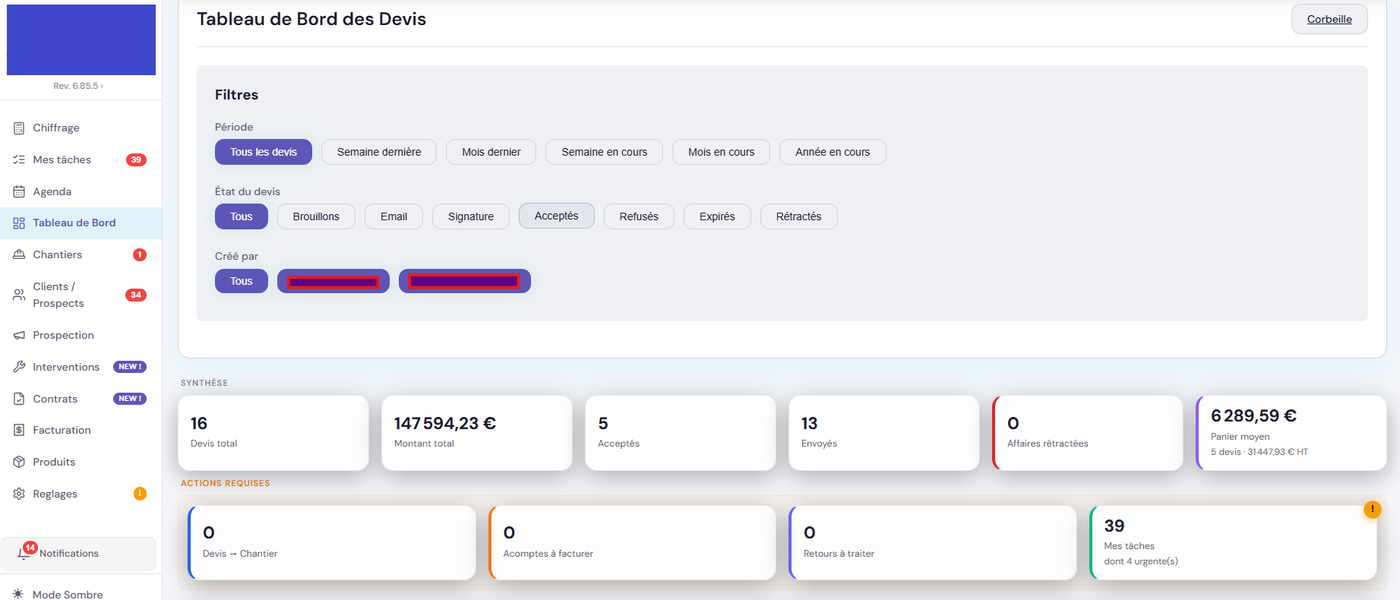
- Tableau de bord temps réelDevis en cours, chantiers ouverts, factures impayées : l'état de l'entreprise en un écran.
- Ventes par gammeIntrusion, vidéo, incendie, accès : ce que chaque gamme rapporte, en euros et en part du chiffre d'affaires, facturé ou vendu. Le tableau dit lui-même quelle part du classement est certaine, et liste les articles à renseigner pour l'affiner.
- Mes tâchesCe qui vous attend aujourd'hui, par personne. Rien ne se perd entre deux réunions.
- Agenda partagéÀ activerLes rendez-vous se synchronisent avec l'agenda du téléphone de chacun.
- Carnet de contacts synchroniséÀ activerLes fiches clients et vos fournisseurs arrivent dans le répertoire du téléphone : le nom s'affiche quand ça sonne, que ce soit un client ou votre grossiste. Les fiches à la corbeille et les fournisseurs désactivés n'y figurent pas, et les notes internes d'un fournisseur ne sont jamais publiées.
- Rôles et permissionsAdministrateur, responsable, technicien, utilisateur : chacun voit ce qui le concerne, et rien d'autre.
- Journal d'auditQui a fait quoi, quand. Indispensable le jour où il faut reconstituer une décision.
- Comptabilité et exportLes écritures sortent au format attendu par votre comptable.
09
Catalogue & achats
Vos prix, vos fournisseurs, à jour.
- Fournisseurs rangés par activitéUn seul carnet pour tous vos tiers, chacun dans son onglet : fournisseurs de matériel, sous-traitants, télésurveillance, financeurs, autres services. Un fournisseur qui fait plusieurs choses apparaît dans chaque onglet concerné. Le catalogue ne propose que les fournisseurs de matériel, et des catégories que vous créez vous-même aident à les repérer.
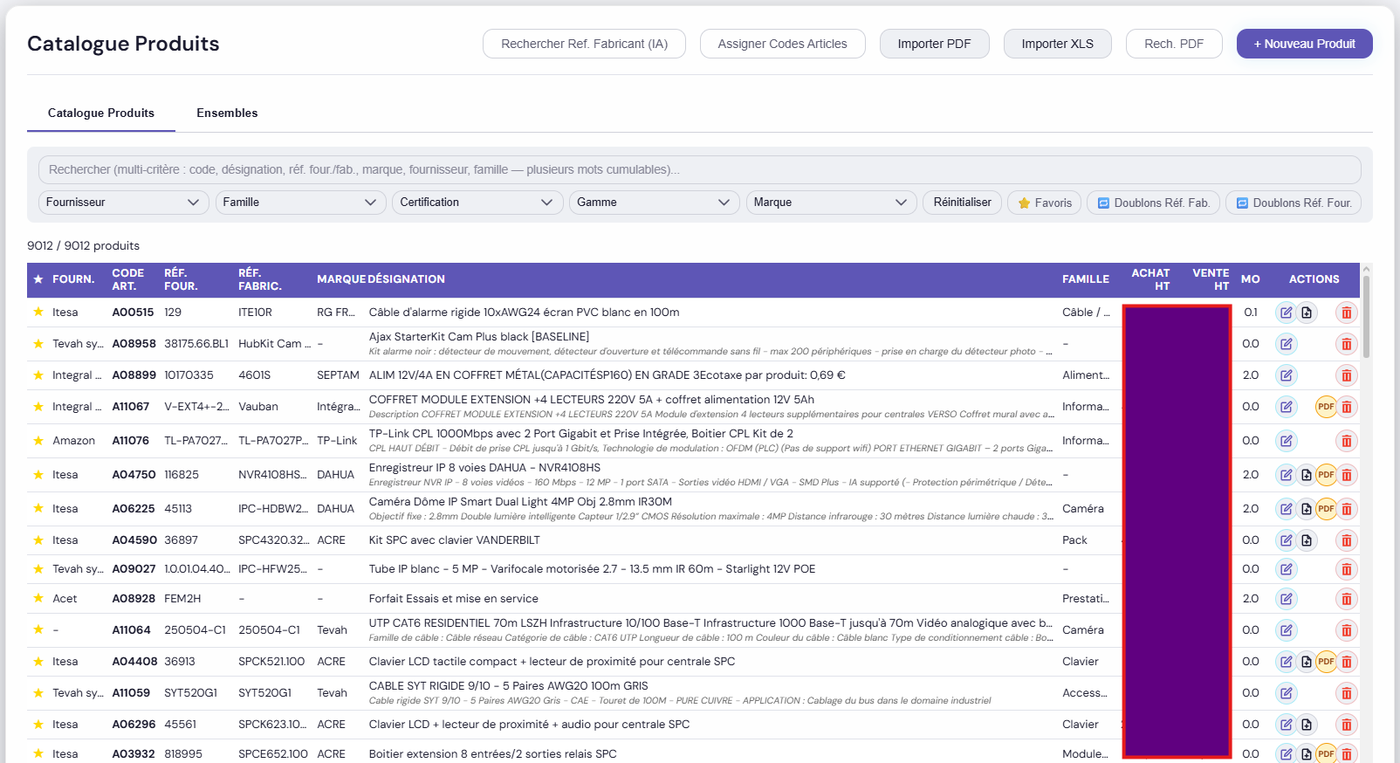
- Catalogue produits multi-fournisseursUn produit, un seul code article, et autant d'offres que de fournisseurs qui le vendent : référence, prix du lot, conditionnement, date du tarif. Le devis et les ensembles retiennent l'offre que vous préférez, sinon la moins chère à l'unité chez un fournisseur actif ; le fournisseur définitif se choisit à la commande du chantier. Les fiches d'un même produit créées chez plusieurs fournisseurs vous sont proposées au regroupement : un seul code, et les anciens codes restent valables dans les devis et ensembles qui les citent.
- Import de tarifs fournisseursUn tarif se met à jour depuis le fichier du fournisseur, pas à la main ligne par ligne. Le fichier met à jour ce qu'il fournit (prix, désignation, marque, références, lien, code-barres EAN, code douane, numéro ONU) et ne touche jamais à ce que votre équipe a ajouté à la fiche : désignation technique, famille, gamme, main-d'œuvre, certifications. Une ligne d'un produit déjà au catalogue chez un autre fournisseur vous est proposée comme nouvelle offre de ce produit, plutôt qu'en doublon.
- Fiches techniques produitsLa documentation du produit est rattachée à l'article, et le courriel du devis propose au client le lien de chaque fiche validée, options comprises. Une fiche trouvée sur le web est copiée chez vous dès sa validation : le lien envoyé au client ne dépend plus du site du fabricant.
- Ensembles préconfigurésUne installation type se pose en une ligne au lieu de quinze.
- Où cet article est-il utilisé ?Depuis la fiche produit : les devis (acceptés ou non) et les chantiers qui contiennent ce code, avec client, date, état et quantités. Vous mesurez l'effet d'un changement de prix avant de le faire.
- Des marques écrites d'une seule façon, des fiches complètesDans la fiche produit, la marque se choisit dans la liste des marques du catalogue, filtrée à la frappe avec le nombre de produits de chacune, ou se crée si elle manque ; elle s'écrit en majuscules, et une écriture voisine d'une marque connue la rejoint au lieu d'en créer une seconde. À l'enregistrement d'un nouveau produit, les champs utiles restés vides (références fournisseur et fabricant, marque, gamme, famille) sont signalés, sans bloquer.
- Harmoniser les marques du catalogueL'onglet Marques réunit en un geste les écritures d'une même marque (Hikvision, HIK VISION → HIKVISION) et propose de rapprocher les marques qui se ressemblent (même premier mot, faute de frappe) : rien n'est réuni d'office, chaque opération montre d'abord les articles concernés et s'annule depuis l'historique. Une marque réunie à une autre le reste : la fiche produit et l'import d'un tarif l'écrivent ensuite sous la marque retenue.
- Corbeille : rien ne se perd par un clic de tropUn produit ou un contrat supprimé par erreur passe à la corbeille, d'où un gestionnaire le restaure d'un clic ; rien n'est effacé tout seul. Un contrat n'est supprimable que s'il n'a jamais servi — sinon on le résilie, ce qui garde son historique et sa facturation. Un devis accepté ou signé, original opposable, ne peut jamais être effacé définitivement.
- Vos familles et vos gammes, à votre façonLa liste des familles et des gammes est la vôtre : vous la créez, la renommez et la fusionnez depuis un écran, sans passer par un développeur — une entreprise qui reprend l'application ne reçoit aucune famille imposée. Les doublons (« Enregistreur Vidéo » écrit de deux façons) sont repérés et regroupés d'un clic. Chaque gamme dispose de SES familles — « Caméra » sous Vidéo, « Détecteur » sous Intrusion, ou une famille commune à plusieurs gammes — et la fiche produit ne propose, une fois la gamme choisie, que les familles de cette gamme. Avant toute réécriture des articles, vous voyez combien sont touchés et quels exemples ; chaque opération est journalisée et peut être annulée.
- Des critères pour retrouver vite le bon modèleChaque famille reçoit SES critères — pour une caméra : IP ou HDCVI, définition 2, 4 ou 8 MP, PoE oui ou non, objectif fixe ou varifocale. Leur nom, leur nombre et leurs valeurs sont ceux de votre entreprise, modifiables depuis un écran sans développeur. La fiche produit les propose pour toutes les familles de l'article, une valeur voisine d'une valeur existante (« 4mp » pour « 4 MP ») n'est pas recréée, et renommer un critère ne modifie aucun article. Ce que des articles utilisent ne se retire pas : le logiciel dit combien. Chaque critère peut être marqué « sur le devis ».
- Recherche par critères, comme chez vos fournisseursDans le catalogue et dans le sélecteur de produit du devis, on choisit une famille puis on coche les valeurs qui comptent — 4 MP ou 8 MP, PoE, varifocale : la liste se réduit aux modèles qui répondent. Chaque valeur affiche combien de modèles elle donnerait, et « Non renseigné » retrouve ceux qui restent à qualifier. Un article rangé dans plusieurs familles répond à chacune.
- Qualifier des centaines d'articles en quelques clicsLa désignation d'un article dit souvent ce qu'on cherche (« Dôme IP 4 Mp 2.8 mm PoE ») : le logiciel propose la valeur de chaque critère, vous cochez ce qui est juste, il l'applique à tous. Il ne propose rien en cas de doute, ne remplace jamais une valeur déjà saisie et ne déduit pas un « non » de l'absence d'un mot. Chaque opération est journalisée et s'annule.
- Matériel certifié, preuve à l'appuiEn optionPour chaque article, vous saisissez ses certifications — NF A2P niveau 1, 2 ou 3, EN 50131 grade 1 à 4, ou un autre agrément — avec le numéro du certificat ou le lien vers le document. Seule une certification « vérifiée » compte : le logiciel exige la preuve, note qui a vérifié et quand, et annule la vérification dès que le certificat change. Un écran montre le matériel réellement posé sur vos chantiers, les plus posés d'abord, avec la part déjà qualifiée ; l'ancienne saisie libre devient une proposition à confirmer, jamais appliquée d'office. Un référentiel de plus de 400 matériels certifiés NF&A2P est intégré : à la création d'un produit, la fiche dit si la marque et la référence y figurent et propose le n° de certificat, à confirmer — plus besoin d'aller le chercher. Ce référentiel se consulte en entier dans un écran dédié (recherche, filtres par marque, type et niveau, nombre de vos fiches qui portent chaque certificat) et vous appartient : ajoutez un certificat reçu d'un fournisseur, corrigez une ligne, retirez-en une, ou remplacez toute la liste par la nouvelle liste du CNPP (Excel, CSV ou lignes collées) après un aperçu de ce qui change — chaque modification est enregistrée à votre nom et s'annule. Dans le catalogue et dans le choix des produits d'un devis, une pastille « A2P 2 » ou « EN G3 » signale d'un coup d'œil le matériel certifié — en pointillé quand la certification reste à vérifier — et un filtre isole les produits certifiés, à vérifier ou sans certification, ou un niveau précis ; dans le chiffrage, une colonne « Certif. » montre la certification de chaque ligne du devis et de ses options, et un résumé compte les lignes de matériel certifiées, niveau par niveau ; à l'impression du devis, une option place le logo NF A2P (déposé dans les réglages) sur chaque ligne d'un produit certifié 2 ou 3 boucliers, certification vérifiée ; l'assistant de rédaction des devis ne présente comme certifié que ce matériel-là, avec ses boucliers et son n° de certificat ; chaque ensemble dit combien de ses produits sont certifiés. Ce qui n'est pas du matériel certifiable — câble, pack, prestation — se marque « sans objet » : il sort de la liste à qualifier et l'attestation le dit non couvert. Chaque enregistrement en lot est journalisé et s'annule. Quand un assureur demande si le matériel posé est certifié, la réponse repose sur des preuves, pas sur une saisie libre.
- Alerte de doublon à la saisieUne référence fournisseur ou fabricant déjà connue est signalée pendant la saisie, avec la fiche existante à voir, à modifier ou dont copier le code : plus de produit créé deux fois.
- Import de tarifs sans mauvaise surpriseAvant d'écrire quoi que ce soit, vous voyez pour chaque ligne l'ancien prix, le nouveau et l'écart, avec les hausses et les cas douteux à part. Un fichier fournisseur met à jour ce qu'il fournit — prix, désignation, marque, référence fabricant, lien produit — et jamais ce que vous avez ajouté à la fiche : désignation technique, famille, gamme, main-d'œuvre, favori, certifications, fiches techniques. Jamais non plus l'article d'un autre fournisseur.
- Date de dernière mise à jour du tarifUne colonne du catalogue produits et de la fenêtre de sélection indique quand le prix d'achat a changé pour la dernière fois (modification de la fiche ou import), pour repérer d'un coup d'œil les tarifs anciens. Pour un produit dont le prix n'a jamais bougé, la date de création de la fiche s'affiche en retrait, sans se faire passer pour une mise à jour.
- Historique des prix d'achat et annulation d'un importChaque import et chaque modification de prix est conservé : vous suivez l'évolution tarifaire d'un produit et d'un fournisseur, vous comparez le même produit chez plusieurs fournisseurs à l'unité, et vous annulez un import entier sans toucher à ce qui a été corrigé depuis.
- Profils d'import par fournisseur et achats au lotUn tarif fournisseur se met à jour sans rien remapper : le profil du fournisseur, partagé par l'équipe, reconnaît les colonnes du fichier et s'applique seul. Les articles achetés au lot (bobines de câble) sont protégés : un prix au mètre est converti en prix de la bobine, et un prix qui ressemble à une confusion est signalé avant d'être écrit.
- Un code article ne désigne jamais deux produitsLe code d'un article reste lié à sa référence fournisseur pour toujours : ni une saisie à la main, ni un import de tarifs au mappage faux, ni un script ne peuvent le faire désigner un autre produit, ce qui garde exacts les devis et les chantiers déjà établis. Un code supprimé pour de bon n'est jamais redonné.
- Chasse aux doublons du catalogueUn import mal orchestré peut dupliquer des fiches (la référence du fabricant rangée à la place de celle du fournisseur). L'écran « Doublons » les repère à ce signe, montre pour chaque paire ce qui les relie, reporte le travail de qualification sur la fiche conservée, laisse en place tout ce qu'un devis en cours, un ensemble, un chantier ou une fiche technique utilise encore, et met le reste à la corbeille — jamais d'effacement définitif. L'import de tarifs avertit désormais d'un doublon probable au lieu d'en créer un.
- Filtres au vocabulaire du métierVous cherchez par certification (NF A2P, EN) et par gamme — intrusion, vidéo, incendie, contrôle d'accès. Le catalogue parle votre langue, pas celle d'un logiciel généraliste.
10
Assistants intelligents
Dix assistants spécialisés, pas un gadget conversationnel.
- Assistant de chiffrageÀ activerIl rédige la présentation du devis à partir du chiffrage réel, sans inventer de matériel.
- Assistant de prospectionEn optionIl alimente le pipeline commercial : recherche, qualification, relance.
- Assistant de recouvrementÀ activerIl rédige la relance juste : ferme sans être agressive, adaptée au retard constaté.
- Assistant de contenu et veilleEn optionIl surveille l'actualité du métier et propose des publications prêtes à diffuser.
- Choix du fournisseur d'IAÀ activerQuatre fournisseurs interchangeables, avec repli automatique. Vous n'êtes prisonnier d'aucun.
- Hébergement des données en EuropeÀ activerLe repli privilégie les fournisseurs sous cadre d'adéquation européen. Un réglage interdit les autres.
- Une IA à court de crédits se voit tout de suiteQuand le compte d'un fournisseur d'IA est à sec ou sa clé refusée, l'administrateur le voit sur toutes les pages, avec la date de début et un bouton pour revérifier. Si le modèle choisi n'est plus servi, un modèle de repli prend le relais avant de changer de fournisseur.
- Vos clés d'IA se gèrent dans l'applicationL'administrateur saisit, remplace ou reprend la clé de chaque fournisseur d'IA depuis les Réglages, sans passer par un fichier du serveur. L'écran dit d'où vient la clé utilisée et signale une clé devenue inutile.
11
Contrats de maintenance
Transformer une installation en revenu récurrent.
- Trois niveaux de contratEn optionVérification, préventif, total avec pièces. Le client choisit, le prix se calcule sur la valeur du matériel posé.
- Contrat issu du devis signéEn optionLe contrat se propose tout seul à la réception du chantier. Vous ne ratez plus l'occasion.
- Avenants avec date d'effetEn optionModifier un contrat en cours sans le refaire, avec la trace de qui a changé quoi.
- Indexation sur indice officielEn optionLa révision annuelle suit un indice public, calculée automatiquement.
- Avis de hausse avant reconductionEn optionEntre trois mois et un mois avant l'échéance, le client dont le prix change reçoit par e-mail le nouveau prix, l'ancien et la règle de révision de son contrat ; le particulier reçoit l'avis légal de non-reconduction. Le prix annoncé est celui qui sera facturé. L'envoi automatique s'active d'un bouton, indépendamment de la facturation ; désactivé, chaque avis part d'un clic depuis les échéances, ou se note quand il part par courrier.
- Résiliation et rétractation en ligneEn optionLe client résilie depuis son lien, sans compte. La procédure légale est respectée sans courrier.
- Facturation récurrente automatiqueEn optionLes échéances de contrat se facturent seules. Le revenu récurrent tombe sans intervention.
- Contrats déjà signés, sans rattrapage du passéEn optionLes contrats signés sur papier avant l'outil s'enregistrent avec leur vraie date de signature, et le scan reste l'original. L'application retient la période en cours, compte les reconductions déjà passées, vous demande ce que couvre votre dernière facture (période en cours, période précédente ou aucune, dates à l'appui) et montre les factures à venir avant de valider : jamais une facture d'années anciennes envoyée par surprise à un client. « Facturer maintenant » émet sans attendre.
- Un prix par natureEn optionIntrusion, vidéo, contrôle d'accès, incendie… : un prix par nature quand le client le demande, un prix unique sinon. Le contrat, la facture et l'avenant détaillent chaque nature, et la somme reste toujours le montant du contrat.
- Proposition de contrat à plusieurs formulesEn optionVous choisissez les formules à présenter (vérification, préventive, totale) et vous fixez librement leur prix — ou vous partez du calcul sur le devis, signé ou en cours. Le client choisit : en ligne depuis son lien, ou en cochant l'exemplaire imprimé qu'il signe et vous renvoie. L'offre a une date limite, et la relancer la renouvelle.
- Aperçu de l'offre avant de la créerEn optionUn bouton « Prévisualiser l'offre » montre le PDF exactement tel qu'il partirait — formules, prix, validité, revalorisation — sans créer de contrat, sans consommer de numéro et sans rien envoyer au client. Ce qui est prévisualisé est ce qui serait créé : mêmes règles, même rendu.
- Contrats pour les clients, mais aussi pour les prospectsEn optionProposer ou saisir un contrat n'oblige plus à avoir déjà un client : un prospect peut recevoir une offre, et devient client dès qu'il l'accepte ou que son contrat signé est enregistré. Un champ de recherche (nom, numéro, ville, SIREN) évite de faire défiler une longue liste. Depuis sa fiche, un prospect passe en client en un clic ; un client repris de votre ancien système s'enregistre directement comme client.
- Règlement mensuel et revalorisation indexéeEn optionUn contrat peut être réglé au mois (douze factures, le cas courant du prélèvement SEPA), au trimestre, au semestre ou à l'année. La revalorisation à la reconduction — aucune, taux fixe, ou indice INSEE avec part fixe pour les marchés publics — se règle de la même façon, avec les mêmes contrôles, qu'on enregistre un contrat déjà signé ou qu'on propose une offre. Le nouveau prix est annoncé par écrit un à trois mois avant l'échéance à tout client dont le prix change, professionnel compris (par e-mail, ou par courrier noté en un clic), et la facture de reconduction reprend exactement le prix annoncé ; le contrat imprime la règle en clair (taux, ou nom de l'indice, valeur de base et part fixe).
- Vue d'ensemble des contrats par natureEn optionCe que valent vos contrats en vigueur, depuis combien d'années ils durent, et dans quelles natures : celles que vous avez réglées, et « Autre ». Chaque montant dit d'où vient sa nature : le prix par nature du contrat, ou la nature cochée sur un contrat à prix unique — tout le montant pour une seule nature, « Plusieurs natures » sinon. Un contrat sans nature cochée est signalé, jamais réparti au hasard. Échéances à 90 jours, pertes sur douze mois, export CSV — et le même chiffre que la carte « Revenu récurrent » de l'accueil.
- Un contrat signé reste un originalEn optionAccepté en ligne, le contrat est horodaté et archivé en PDF avec son empreinte numérique et la version des conditions générales acceptées. Renvoyé signé sur papier, son scan devient l'original, à la date réelle de signature. Jamais un document reconstruit à sa place.
- Des natures de prestations à votre mainEn optionDans Réglages › Maintenance, vous fixez les natures de vos contrats : détection d'intrusion, vidéoprotection, contrôle d'accès, et celles que vous ajoutez, comme « Incendie / SSI ». Renommez-les, rattachez-leur des gammes du catalogue pour qu'elles reconnaissent le matériel des devis, archivez celles que vous ne proposez plus. Une nature encore portée par des contrats n'est jamais supprimée : elle est archivée, et ses contrats la gardent. Chaque nature a ses propres engagements du prestataire. « Autre » se nomme librement sur chaque contrat (« Sonorisation »…), avec des engagements rédigés pour ce contrat seulement.
- Les engagements de l'entreprise, nature par natureEn optionDans Réglages › Maintenance, vous écrivez ce que votre entreprise s'engage à faire à chaque visite : des textes différents pour chaque nature — intrusion, vidéoprotection, contrôle d'accès, incendie… —, plus un socle commun (rapport, conseil, dépannage, pièces). Le contrat n'imprime que les natures qu'il couvre — natures cochées, prix par nature ou équipements de son inventaire — et que les lignes valables pour sa formule : vérification, maintenance préventive ou totale. Ils figurent dans le devis — PDF et page de signature, que le client lit avant de choisir son niveau de maintenance — comme dans le contrat ; deux cases, dans les mêmes Réglages, les joignent ou non à chacun des deux, et une case dans la fenêtre « Maintenance » du chiffrage les écarte (ou les joint) pour un devis précis. Des textes types, inspirés des cahiers des charges usuels, sont proposés ; à relire et à adapter, car ils engagent l'entreprise.
- Un contrat qui dit où facturer, sans afficher la valeur du matérielEn optionLe contrat porte l'adresse de facturation du client, code postal et ville compris, comme le devis ; si le site couvert est ailleurs, il a sa propre ligne. La valeur du matériel n'y figure plus : elle n'apparaît que pour une maintenance totale, où la garantie des pièces lui donne un sens.
- Un barème de dépannage aligné sur les bons d'interventionEn optionLe prix horaire, la majoration et le forfait de déplacement d'un contrat sont ceux d'un bon d'intervention, sans second calcul : le prix de vente de l'indice de marge de main-d'œuvre choisi (indice C par défaut) et le forfait de la zone choisie (zone 1 par défaut), tels que réglés dans Réglages › Commercial. L'annexe 2 du contrat les imprime, le contrat signé les fige. Choisir un autre indice ou une autre zone met à jour les valeurs proposées, que l'on ajuste ensuite librement ; le coût horaire n'apparaît jamais.
- Une acceptation guidée en trois gestesEn optionSur la page d'acceptation comme dans le courriel de proposition, le client suit trois gestes numérotés, dans le langage du courriel de devis : 1 je choisis ma formule, 2 je coche « J'ai lu et j'accepte », 3 je saisis mon nom puis je valide. Chaque geste fait se marque d'une coche verte, le suivant est mis en avant, et le bouton — inerte tant que tout n'est pas fait — dit ce qu'il reste à faire. Une seule formule offerte : deux gestes seulement. Lisible sur un téléphone de 320 px, en clair comme en sombre.
- Une proposition de contrat plus claire : formules expliquées, cadre client, paiementEn optionLe PDF de la proposition s'ouvre sur un court encadré « Pourquoi un contrat de maintenance ? » — l'utilité d'une visite régulière et ce que l'assurance attend de protections en état de marche, sans prétendre à une obligation générale —, expressément non contractuel, le même texte que le courriel d'envoi, et absent du contrat accepté. Il reprend les couleurs du devis de vente — cadre du client sur fond bleu pâle, son nom en gros et en gras, trait de couleur de marque qui ferme l'en-tête, aligné sur les cadres. Quand plusieurs formules sont proposées, chacune est expliquée sous son prix avec le texte « explication client » que vous écrivez dans Réglages › Maintenance, et une phrase invite le client à sélectionner l'offre la plus adaptée à son attente. L'article de paiement ne présente plus le prélèvement SEPA comme systématique : virement, chèque, carte et prélèvement (sur mandat signé, révocable) sont admis, dans le délai de paiement de vos Réglages.
- Un courriel de proposition qui explique et qui préciseEn optionAvant les formules, le courriel de proposition dit en quelques lignes pourquoi un contrat de maintenance vaut la peine — une installation de sécurité n'est utile que si elle fonctionne le jour où l'on en a besoin — et ce que l'assurance en attend : des garanties vol souvent assorties de conditions de protection, des moyens de protection attendus en état de fonctionnement, sans prétendre à une obligation générale d'avoir un contrat d'entretien. Il rappelle ensuite l'installation concernée : les systèmes (alarme anti-intrusion, vidéosurveillance, contrôle d'accès), le site, et la date de livraison de l'installation d'origine : celle du premier procès-verbal signé, ou, pour une installation ancienne posée hors de l'application, la date saisie dans « Proposer un contrat » (facultative, jamais dans le futur) — jamais une date estimée. Ce qui n'est pas connu n'est pas écrit.
12
Modules métier optionnels
Vous n'achetez que ce que vous vendez.
- TélésurveillanceEn optionCatalogue de formules et de services aligné sur les contrats du partenaire (levée de doute par paliers de caméras), abonnement récurrent facturé à part.
- Historique des contrats de télésurveillanceEn optionQuand le télésurveilleur partenaire facture lui-même le client et tient la comptabilité des contrats actifs, vous n'avez ni facture ni montant à suivre : l'application garde l'historique. Un client qui retient la télésurveillance en signant son devis apparaît « à raccorder » ; vous indiquez le partenaire, la référence de son contrat, la formule et la date de raccordement. Rien n'est facturé ni compté dans votre revenu récurrent.
- Contrat du télésurveilleur complété et signé en ligne par le clientEn optionLe client qui retient la télésurveillance en signant son devis reçoit, dès que vous avez validé la transmission de l'alarme, un lien personnel vers son contrat (Home ou Pro du partenaire) : il le complète en ligne, en plusieurs fois s'il le souhaite (coordonnées, site, personnes à prévenir, clés confiées, mot de passe de contre-appel, mandat SEPA avec son RIB, contrôle des horaires pour un professionnel), puis le signe. Le contrat reprend exactement l'abonnement accepté sur le devis, au tarif imprimé du partenaire ; un écart éventuel vous est signalé avant l'envoi. Ses données sont chiffrées ; vous relisez et transmettez le contrat signé au partenaire en un clic.
- Contrat de télésurveillance signé : l'original gardé dans l'applicationEn optionQuand le client a signé le contrat du télésurveilleur partenaire, vous l'enregistrez tel qu'il l'a renvoyé. Le PDF signé est gardé comme original, jamais reconstruit, avec son empreinte, son numéro de transmission et la durée de la période initiale (36 mois par défaut) dont l'application calcule la fin. Un prospect qui signe devient client du même geste. Rien n'est facturé ni compté : le partenaire facture le client.
- Commissions du partenaire de télésurveillance : du bon de commande à la factureEn optionLe télésurveilleur partenaire vous verse des commissions et attend UNE facture par bon de commande, avec le numéro de commande et l'agence — sans quoi elle est retournée. Vous déposez le bon reçu : un PDF reçu par courriel est lu exactement, sans IA ; un scan ou une photo est lu par l'IA de vision, puis relu et corrigé par vous. L'application contrôle chaque ligne (quantité × prix, somme, TVA, reports de page) avant de créer la facture : une ligne de synthèse au total du bon, le détail en annexe, le numéro de commande, l'agence et le numéro de fournisseur imprimés et portés par la facture électronique. Vous enregistrez le bon seul ou avec sa facture : elle peut venir plus tard, avec son échéance. Un bon ne s'importe qu'une fois, l'original est conservé, les commissions sont rangées au compte 7082 (modifiable).
- Location / financementEn optionLe même devis présenté en prix de vente et en loyers, ou en location uniquement ; le client choisit à la signature. Les loyers suivent votre bailleur : son barème est figé à l'émission du devis, jamais recalculé dans votre dos. En location directe, vous fixez vous-même durée, loyer, frais de dossier, préavis et dépôt de garantie. Ensuite, chaque location se suit jusqu'à la restitution du matériel : dossier chez le bailleur, ou contrat en propre avec loyers facturés une seule fois par période.
- Financement du télésurveilleur partenaire (offre Connect)En optionVotre télésurveilleur partenaire prend en charge une partie du matériel, et le client lui règle ensuite une mensualité qui comprend la télésurveillance. À partir du montant du devis et du matériel posé, l'application vérifie l'éligibilité (centrale, nombre de détecteurs), préconise la formule et calcule pour chacune la prise en charge, le reste dû par le client, sa mensualité et votre rémunération, sur le barème du partenaire relu dans vos Réglages. La formule préconisée ne dépasse jamais le montant du devis, et votre rémunération n'est montrée qu'à vous. Quand l'offre est proposée, elle remplace sur le devis la location et la télésurveillance : en signant, le client choisit la vente classique ou l'une des formules du partenaire (« Formule A » à « Formule F »), avec le montant des matériels supplémentaires à régler à la commande et le prélèvement mensuel — vous pouvez aussi réserver un devis aux seules formules —, puis la description du service et la maintenance, avec le logo « Partenaire » de votre télésurveilleur si son accord est obtenu. Avant même d'envoyer le devis, vous ouvrez pour chaque formule proposée l'aperçu du contrat du partenaire tel qu'il sera prérempli. Une fois le devis accepté, vous validez la transmission de l'alarme (voie principale et de secours) et le client reçoit un lien personnel : il complète son contrat en ligne, quand il veut et en plusieurs fois s'il le souhaite (coordonnées, typologie du site, personnes à prévenir, mot de passe de contre-appel, prestataire d'intervention, mandat SEPA avec son RIB, contrôle des horaires pour un professionnel), puis le signe. Pour un professionnel, le SIRET, le code NAF, la forme juridique et l'adressage de ses factures électroniques sont préremplis depuis les annuaires officiels. Ses données sont chiffrées et ne s'affichent jamais dans l'application ; vous relisez le contrat signé et le transmettez au partenaire, avec le RIB et l'attestation de signature, en un clic.
- Prise en charge du partenaire : facturée, suivie, encaisséeEn optionLa part du devis que règle votre télésurveilleur partenaire ne se perd plus : une fois son bon de commande reçu, un bouton crée sa facture (numéro de commande et agence rappelés, montant contrôlé, échéance à 15 jours) : celui du palier de la formule, même quand il dépasse le devis — le client n'a alors rien à régler et l'excédent s'ajoute à la rentabilité du chantier. L'accueil et le bilan du chantier montrent ce qui reste à lui facturer et à encaisser, et le chantier ne se clôture qu'une fois la prise en charge réglée. Une page explique le partenariat à toute l'équipe : qui fait quoi, le parcours d'un dossier, ce que vous facturez et percevez.
- SMS transactionnelEn optionRappel de rendez-vous, suivi de chantier. Moins d'appels manqués, moins de déplacements pour rien.